ナレッジのダウンロード
- 画面左側のメニューから「ナレッジベース」>「ナレッジ」の順に進みます
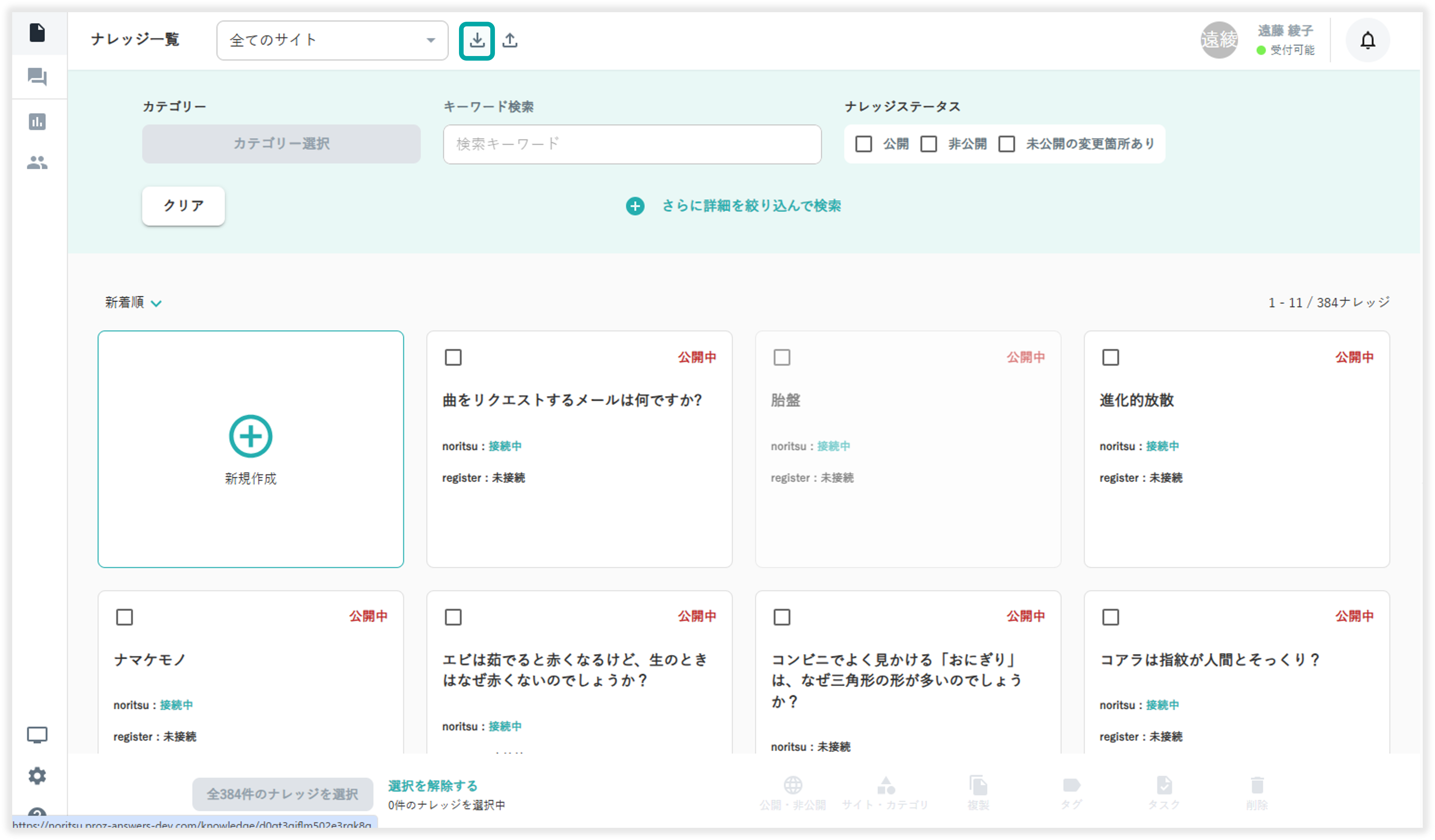
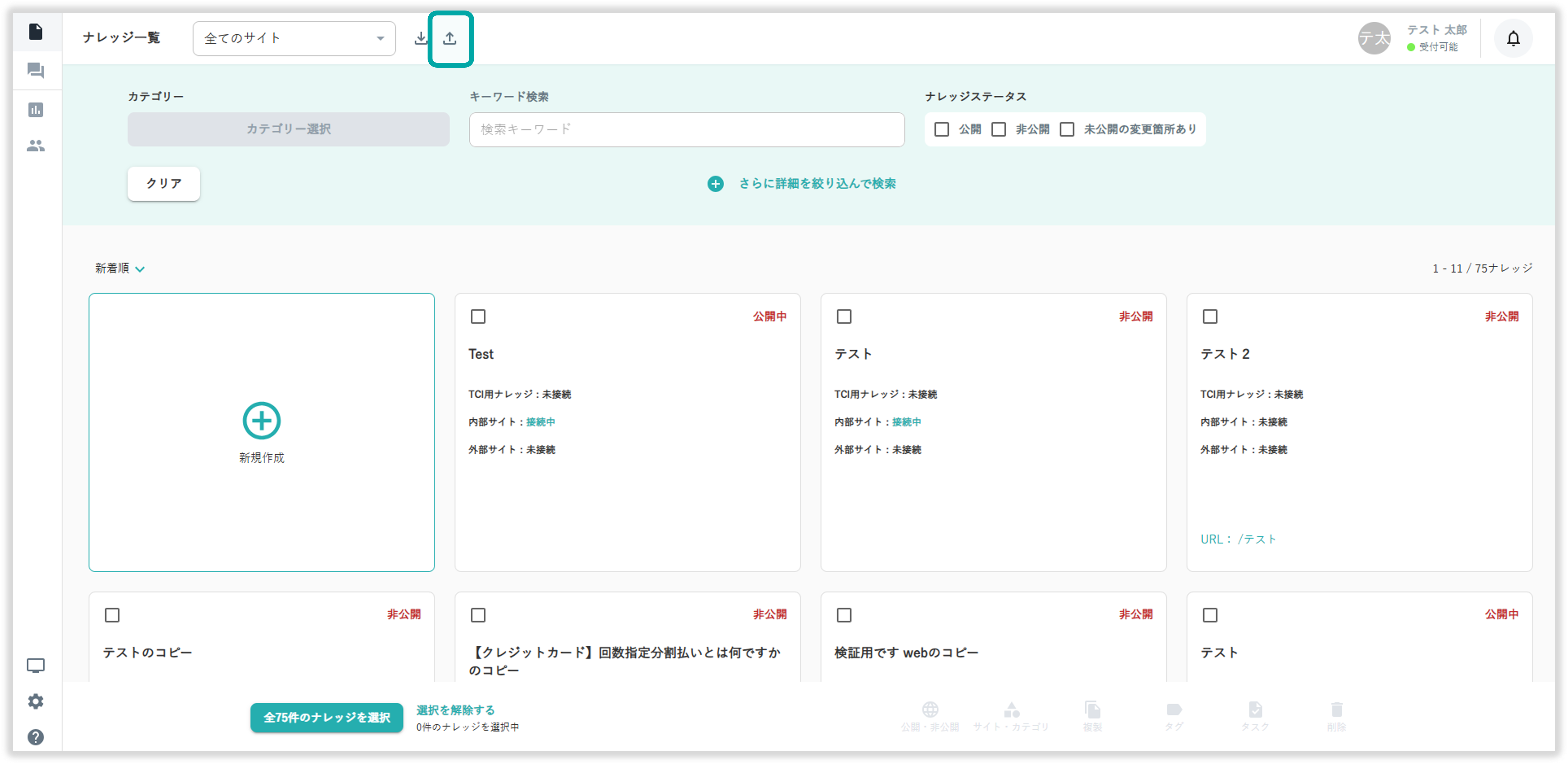
- ナレッジ一覧画面上部にある
 を選択します。
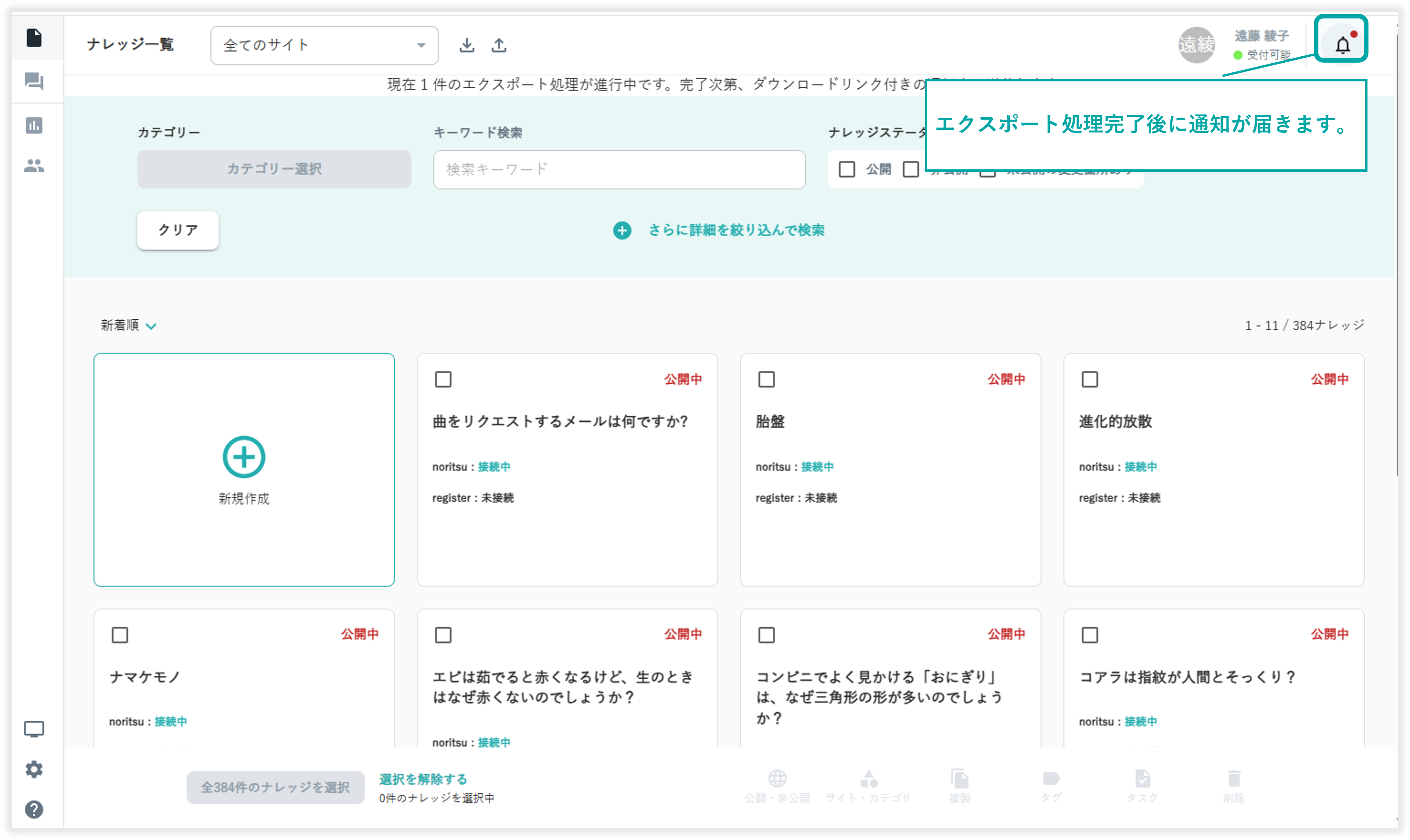
 - エクスポート処理完了後、右上のベルマークからファイルのダウンロードリンクが確認できます。
- 検索(絞り込み)をした状態でDLすると、絞り込んだナレッジのみのデータがダウンロードされます。
- 絞り込みをしていない場合はナレッジ全件がダウンロードされます。
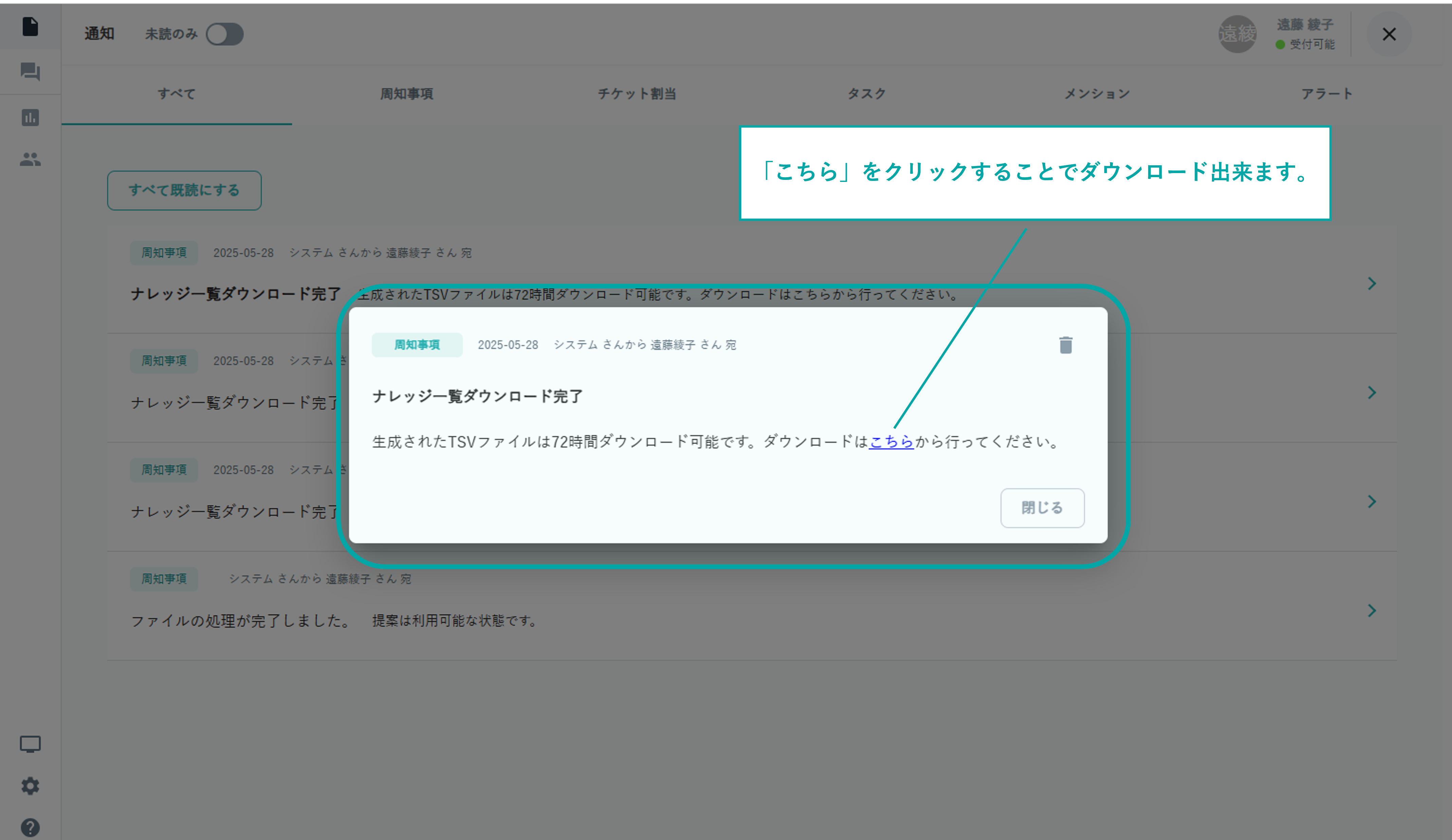
ダウンロードしたTSVファイルの開き方
Googleスプレッドシートから操作してください。Excelのバージョンによってアップロードの際に不具合が起こる可能性があります。
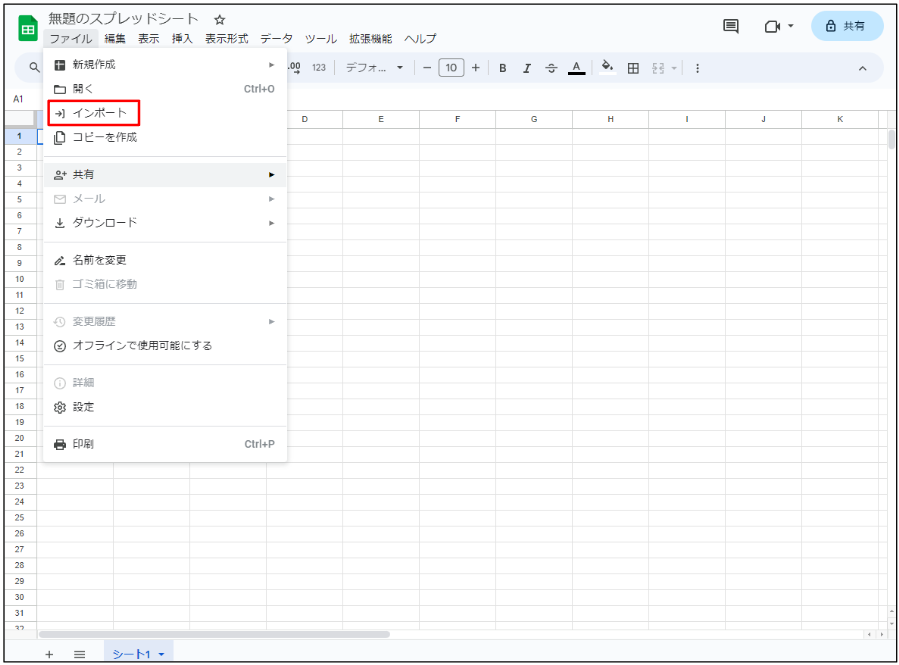
1. Googleスプレッドシート を起動し「ファイル」>「インポート」を選択します。
2. 「アップロード」>「参照」を選択してください。
3. Proz Answer からダウンロードした TSV ファイルを選択後「開く」を押下してください。
※TSVファイルが表示されない場合は、エクスプローラーの右下から「すべてのファイル」を選択してください。
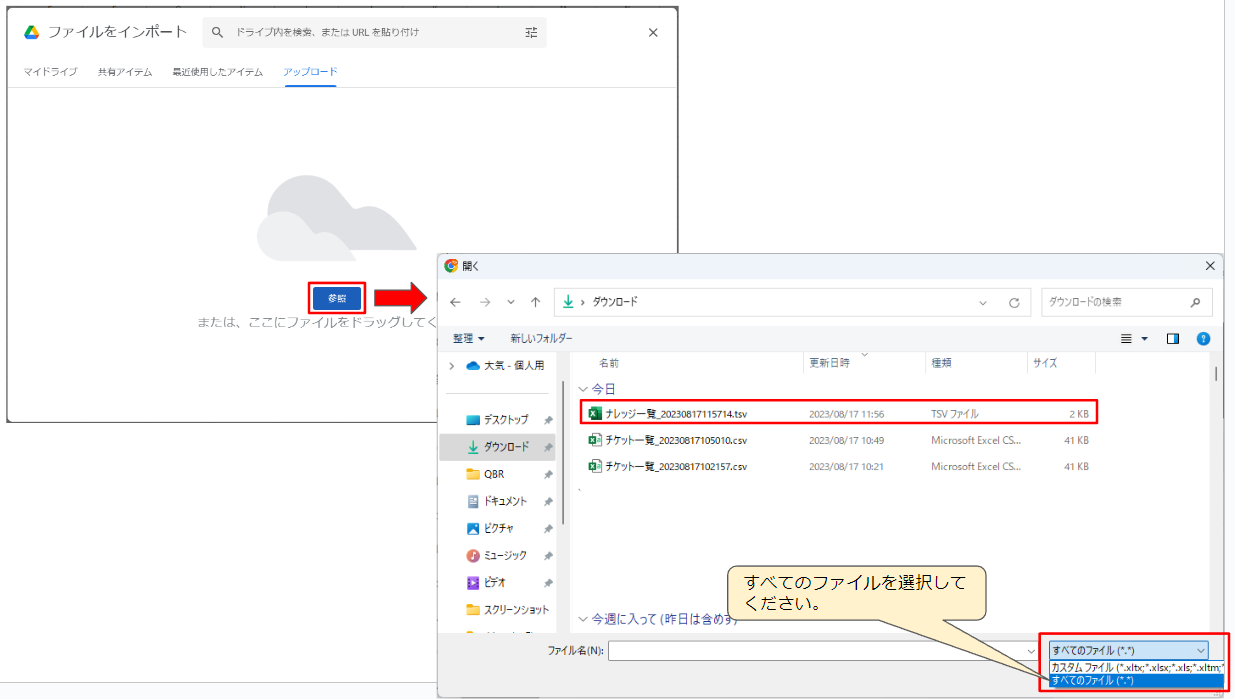
4. ポップアップが表示されます。「データをインポート」を選択してください。
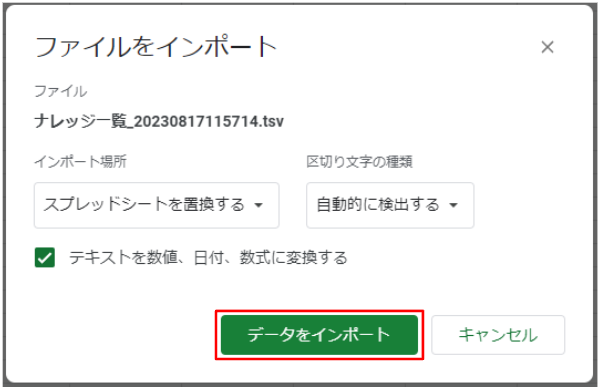
5. ダウンロードしたTSVファイルの編集が可能になります。
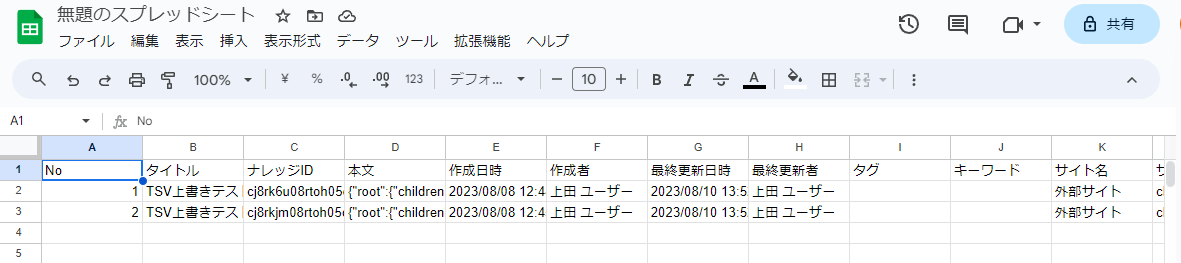
ダウンロードしたTSVファイルを編集してアップロード
1. ファイルを編集後、「ファイル」>「ダウンロード」>「タブ区切り形式(.tsv)」を選択します。
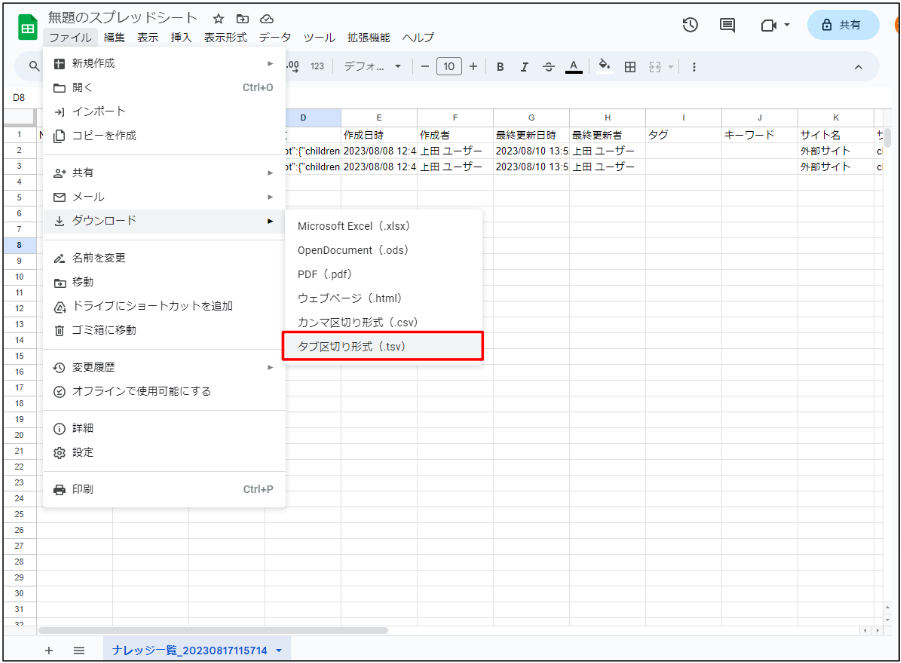
2. ナレッジ一覧画面上部にある を押下して、表示されたダイアログから編集したファイルを選択することでナレッジアップロードが可能です。
TSVファイルのデータ数が多いとエラーが発生する可能性があります。
500ナレッジを目処にファイルを分割してアップロードするようお願いします。
TSVファイルからのカテゴリー新規作成について
ナレッジの一括アップロード機能で、TSVファイルのアップデートにてカテゴリーを新規作成できる機能です。
本機能により、TSVファイルにカテゴリー名を記入するだけで、アップロード時にカテゴリーが自動的に作成されます。
登録方法
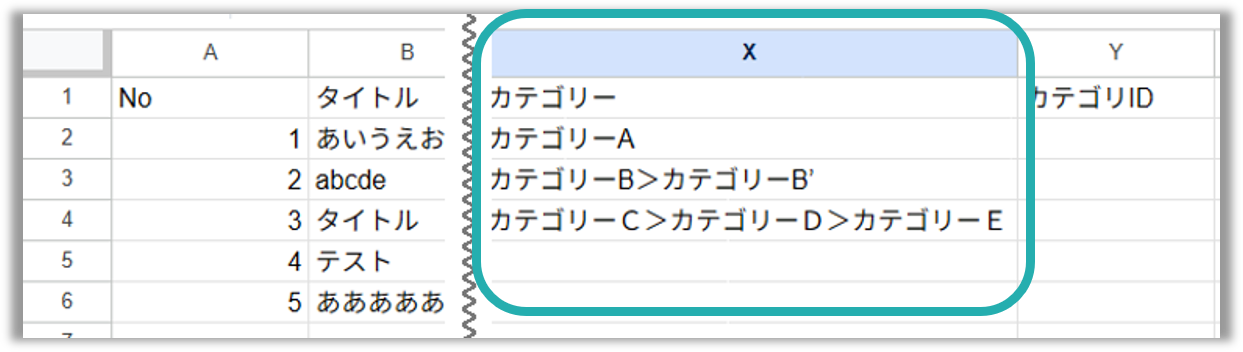
・TSVファイルの「カテゴリー」列に作成したいカテゴリー名を入力。
※サブカテゴリがある場合は「カテゴリーB>カテゴリーB'」のように「>」区切りで記入します。
・「カテゴリID」列は空欄のままアップロードしてください。
▼TSVファイルの記入例
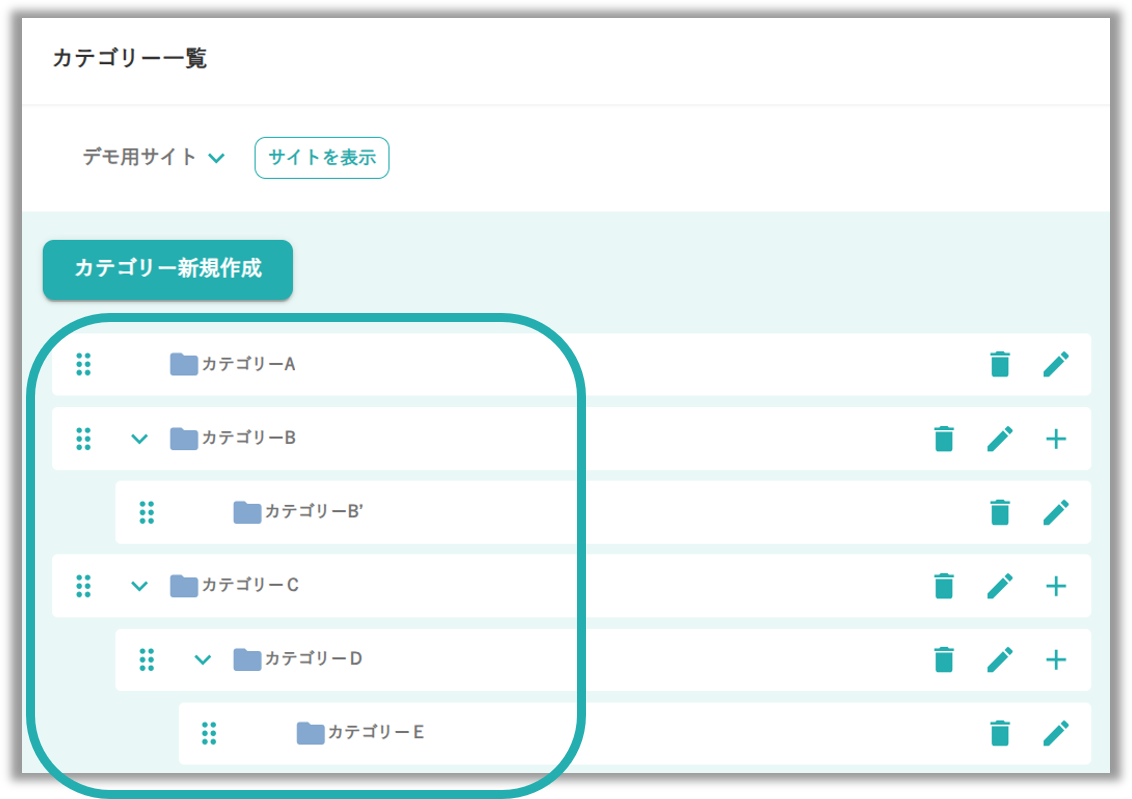
▼アップロード後のカテゴリー一覧
注意事項
▼エラー表示例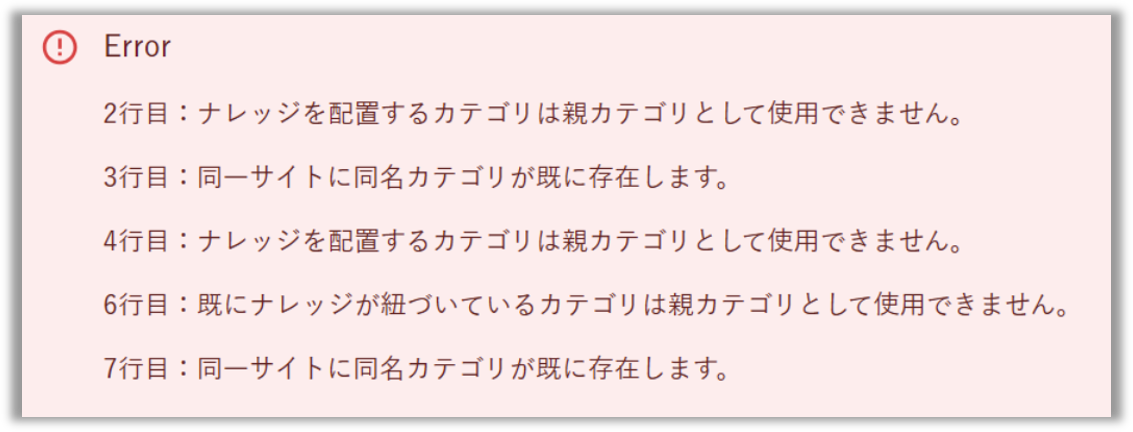
⚠️サブカテゴリがあるカテゴリにはナレッジを配置できません。同一カテゴリ内でサブカテゴリとナレッジは併設できないため、配置するとエラーとなります。(2,4,6行目)
⚠️ 同名のカテゴリがすでに存在する場合はエラーとなります。(3,7行目)
⚠️ 既存カテゴリーにナレッジをtsvデータから一括登録する場合は、既存のカテゴリー名とカテゴリIDをセットで記入してください。
※既存のカテゴリーのカテゴリIDは、ナレッジを一括ダウンロードすることで確認できます。
⚠️ カテゴリ名とカテゴリIDの組み合わせが一致しない場合はエラーとなりアップロードが中断されます。
ナレッジの一括アップロードで作成、編集できる項目
- ナレッジの作成
- ナレッジタイトルの編集
- ナレッジ本文の編集
- タグの追加/変更
- 検索キーワードの追加/変更
- 接続先カテゴリーの編集
- 新規カテゴリーの作成
ナレッジの一括アップロードで作成、編集できない項目
- 既存カテゴリーの編集
- タグの完全削除
- 検索キーワードの完全削除
- ナレッジの公開/非公開(予約設定含む)
ナレッジアップロードの権限について
権限設定>ナレッジ・カテゴリー>ナレッジの編集 にチェックが入っていないと一括アップロードは利用できません。
.png)