メールチケット詳細画面の「返信」を選択することでメール返信入力欄が表示され、チケットの返信が可能です。
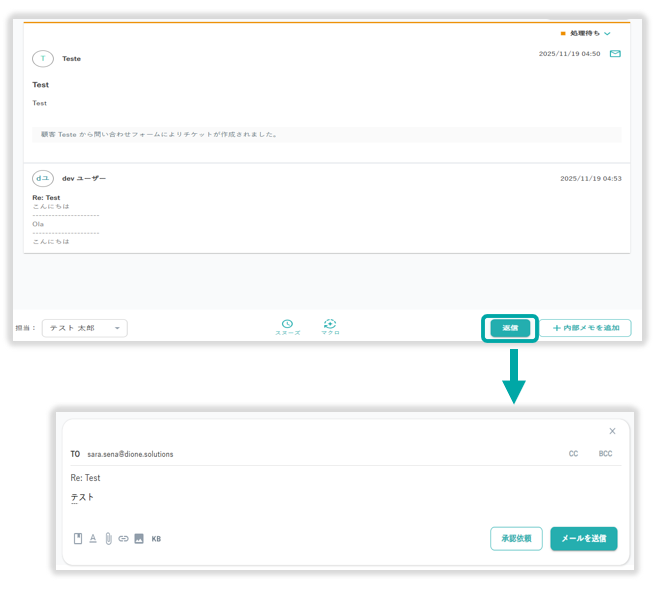
メール返信入力欄
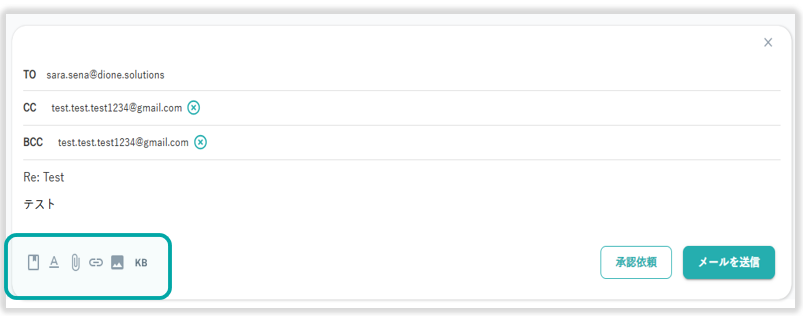
入力欄ではメールの返信や CC/BCCの追加、承認依頼などが行えます。
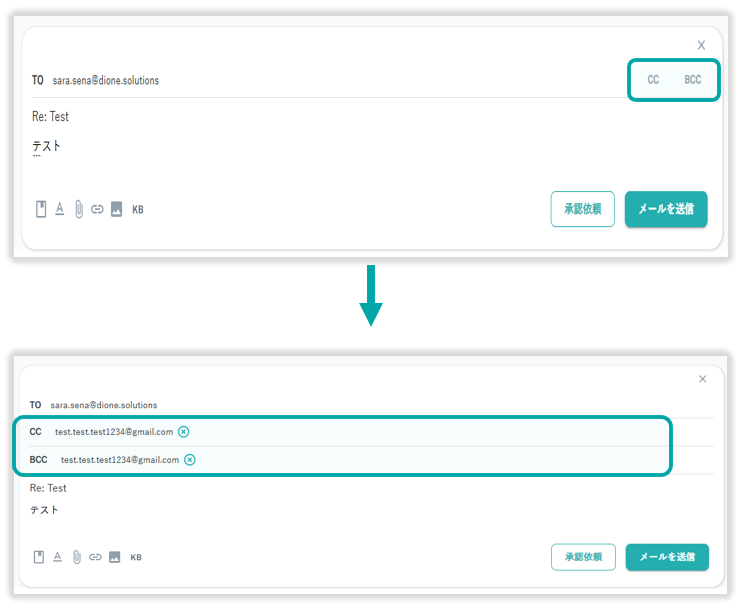
CC/BCCの追加
入力欄右上の「CC」を選択することで CCを「BCC」を選択することで BCCを追加できます。
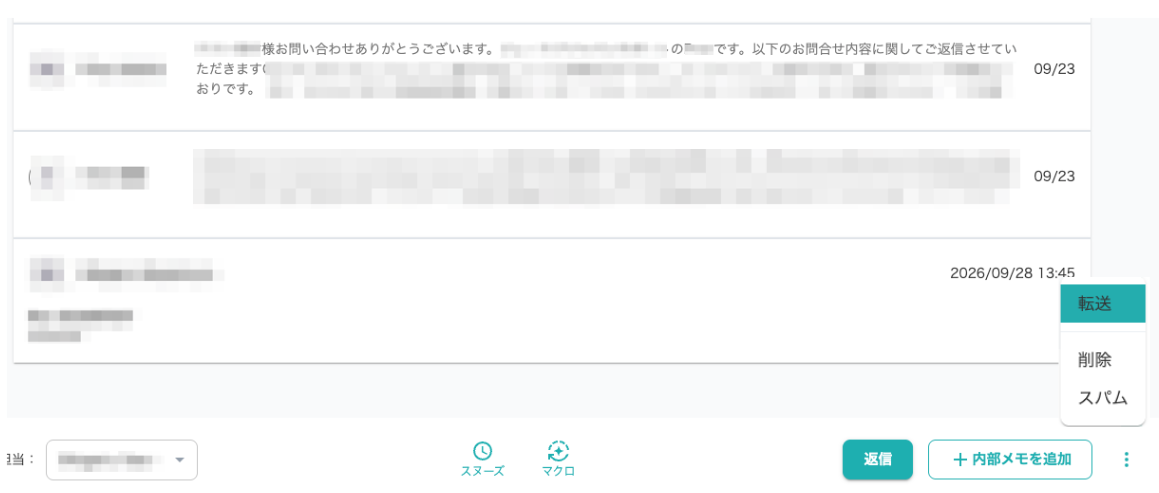
メール転送
チケット画面右下の⋮から「転送」を選択すると、顧客以外のメールアドレス宛にメールの転送をすることができます。
テキストの装飾
その他の書式設定
入力欄下部のアイコンから書式設定やファイルの添付などが行えます。
テンプレートの挿入
入力欄下部の  を選択することでテンプレートの挿入が可能です。
書式設定
入力欄下部の  を選択することで書式設定が可能です。
リンクを挿入
入力欄下部の ![]()
![]()
 を選択することでリンクの挿入が可能です。
ファイルを添付
入力欄下部の ![]()
![]()
 を選択することでファイルの添付が可能です。
画像を挿入
入力欄下部の  を選択することで画像の挿入が可能です。
ナレッジを挿入
入力欄下部の  を選択することでナレッジの挿入が可能です。
承認依頼
入力欄右下の「承認依頼」を選択することで「承認グループ」に返信内容の確認依頼を送信できます。
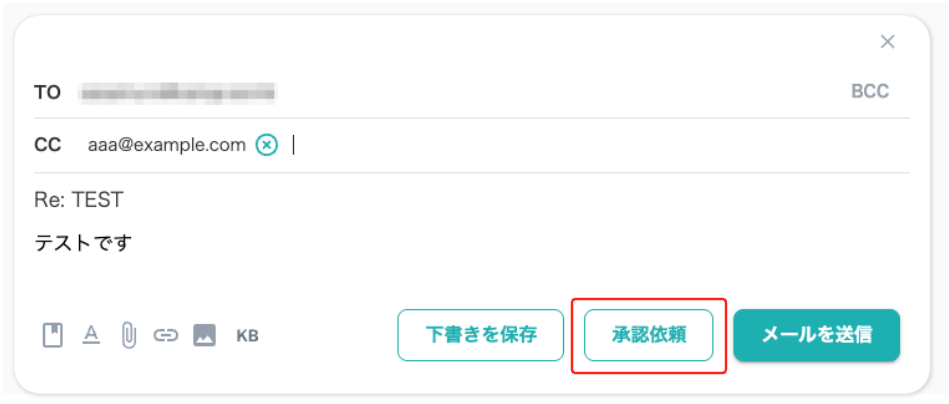
承認グループがない場合は承認依頼を送信できません。
承認グループの作成方法はこちら
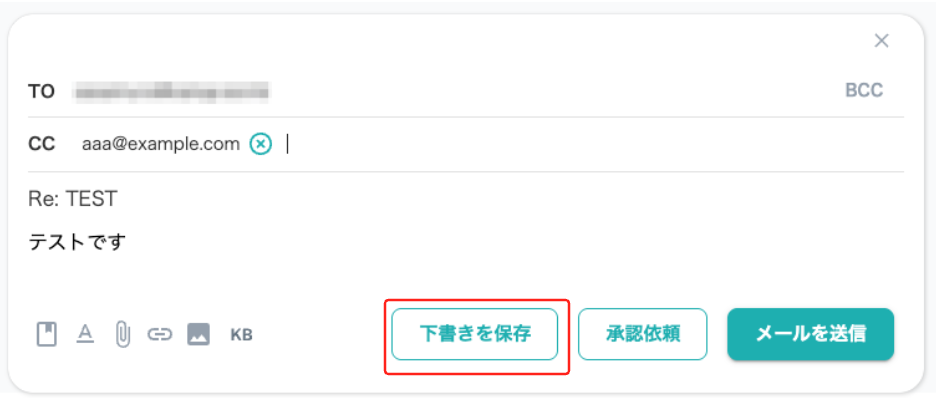
下書き保存
入力欄右下の「下書きを保存」を選択することで、返信文の下書き保存をすることができます。