これまで、ナレッジ詳細画面にアップロードされた画像は表示サイズが自動的に最適化される仕様となっており、サイズの調整はできませんでした。
今回の機能改修により、エディタ上で画像の表示サイズを自由に変更できるようになりました。
ドラッグによる直感的なサイズ変更と、数値を入力しての正確なサイズ指定の、2通りの方法に対応しています。
画像サイズの変更方法
① ドラッグでサイズ変更
画像を選択すると、画像の四隅・辺に青いハンドル(■)が表示されます。
ハンドルにカーソルを合わせてドラッグすることで、画像を好きな形・サイズに変更できます。
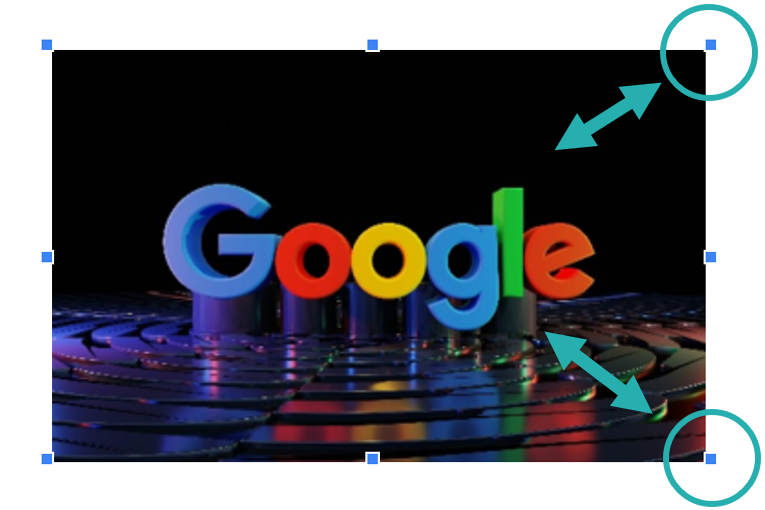
② 数値を入力してサイズ変更
画像を選択した状態で表示される「画像設定」から、「幅」「高さ」に数値を直接入力することで、正確なサイズ指定も可能です。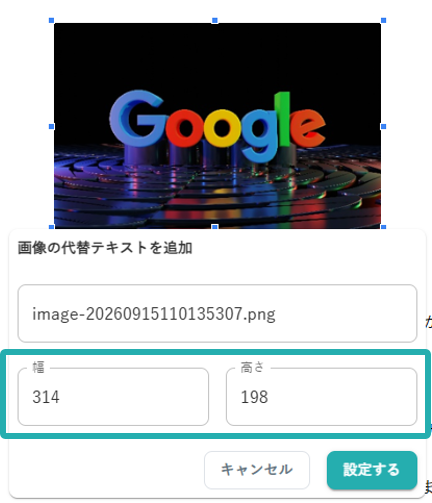
画像設定の項目
- 幅/高さ :数値を入力することで、画像の表示サイズを指定できます。
- キャンセル:変更を反映せずに閉じます。
- 設定する :入力した数値で画像サイズを変更します。
💡 大きな画像をコンパクトに見せたいときに
これまでそのままのサイズで貼り付けていた画像も、本機能を使って表示サイズを調整することで、ページ全体のレイアウトをすっきりと見やすく整えることができます。