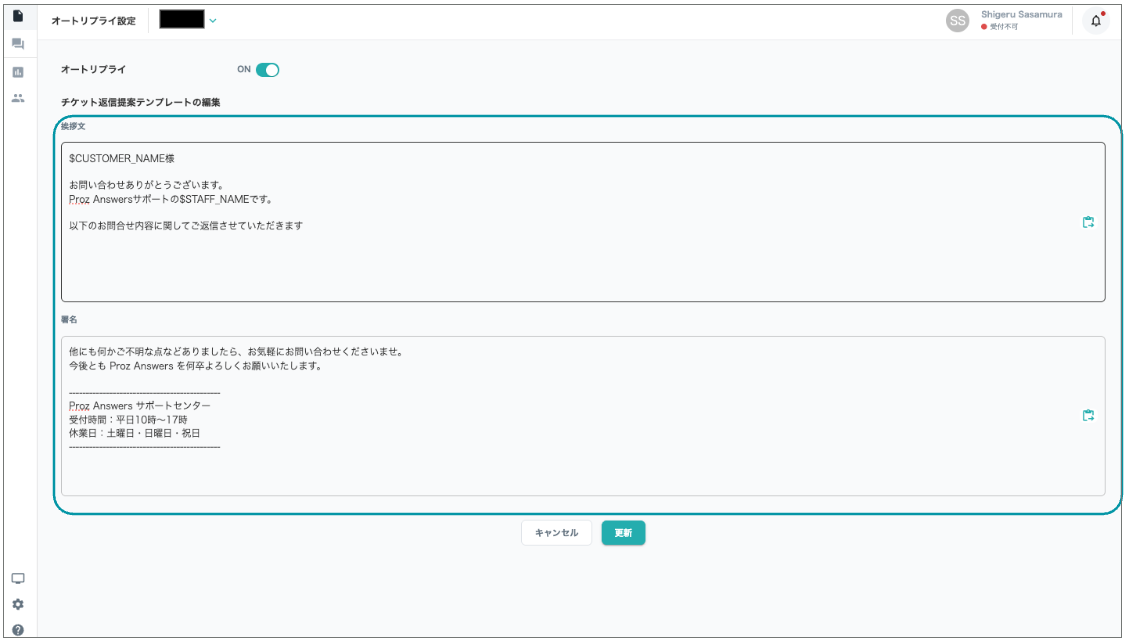
オートリプライ設定画面
Proz Answersでは、公開中のFAQおよび過去のメールチケットのやり取りをもとに、生成AIがお問い合わせメールへの返信文案を自動作成するオートリプライ機能があります。
オートリプライ設定画面では、オートリプライ機能のON/OFFの切り替えに加え、生成AIによって作成される返信文案の冒頭に入る「挨拶文」と、末尾に入る「署名」を設定することができます。
オートリプライ機能のご利用には別途お申し込みが必要です。
初期費用・月額利用料金はかかりませんが、AIセッションの利用に応じた費用が発生します。
ご希望の場合は担当営業にお問い合わせください。
設定>チケット設定>オートリプライ設定 からオートリプライ設定画面へ遷移できます。
オートリプライ設定についてご説明いたします。
オートリプライの有効化
画面上部のトグルからオートリプライを有効化することができます。
ONにすると、受信したメールチケットに対して返信文案が自動作成されます。
挨拶文・署名の設定
「チケット返信提案テンプレートの編集」から、オートリプライで作成される返信文案の挨拶文と署名を設定します。
挨拶文は返信文案の冒頭に、署名は末尾に挿入されます。
• 挨拶文:宛名、お礼、担当者の名乗りなど、返信の冒頭に入れる定型文を入力します
• 署名:結びの挨拶、関連リンク、窓口の連絡先・受付時間など、返信の末尾に入れる定型文を入力します
使用できる変数
挨拶文・署名には以下のような変数を使用できます。返信文案の作成時に、実際の値に置き換えられます。
<例>
• $CUSTOMER_NAME:お客様名
• $STAFF_NAME:対応者名
ご利用にあたっての注意事項
• 返信文案は公開中のFAQと過去のメールのやり取りをもとに作成されます。お客様の個人情報や契約情報など、Proz Answersに登録されていない情報をふまえた回答は作成できません。
• 返信文案の作成1回につき、1AIセッションが消費されます